Hjem›Trackman iO-guide
Slik bruker du Trackman iO
fra svart skjerm til første slag.
Du har booket en time, du står på matten, og foran deg er en svart skjerm og en oransje knapp. Denne guiden tar deg gjennom hvert trykk, uten at du har rørt en simulator før.
Teknologien
Hva er Trackman iO?
Trackman iO er en takmontert golf launch monitor. Den ser både kølla og ballen i slagøyeblikket, og sender tallene videre til PC-en som styrer bildet på skjermen. Det eneste du trenger er køller og en ren, hel ball på matten.
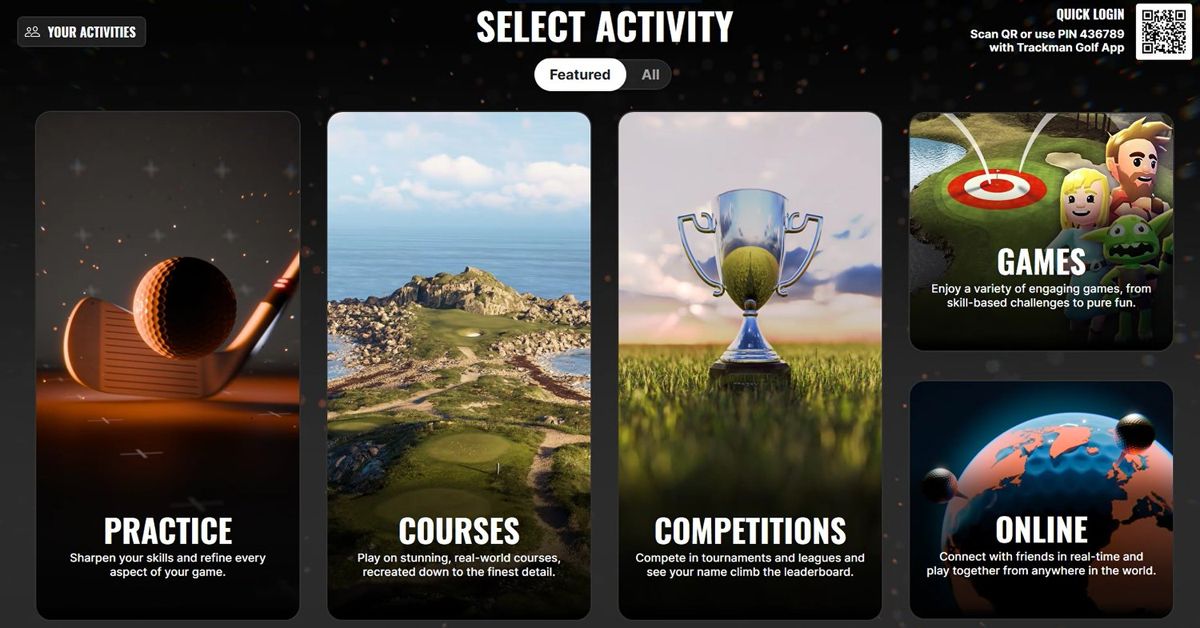
Alt du gjør styres fra én skjerm med fire hovedvalg: øve, spille bane, konkurrere eller spille spill. Resten av guiden følger den rekkefølgen.
Sjekkliste
Før du starter.
Skru på simulatoren.
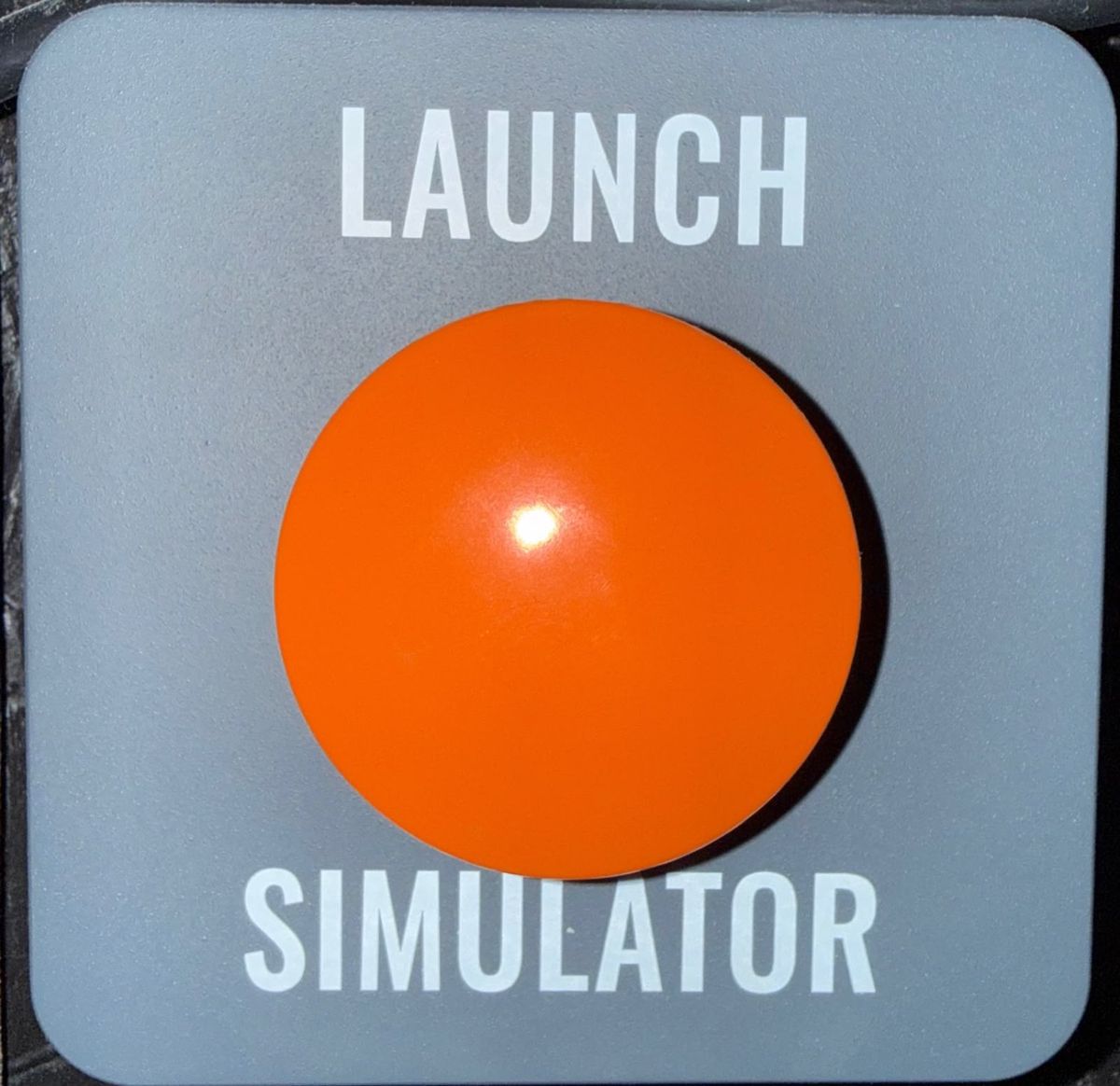
Se på skjermen først. Lyser den allerede, er simulatoren i gang — hopp til steg 3. Er alt svart, finner du en grå plate på veggen ved matten med en stor oransje knapp merket LAUNCH SIMULATOR. Trykk én gang, bestemt. Du skal ikke holde den inne.
Vent på oppstart.
Nå starter PC-en, og Trackman-programmet laster inn av seg selv. Det tar normalt to til fire minutter, og underveis ser du Windows-logo, svart skjerm og et Trackman-bilde før menyen kommer opp.
Startskjermen: Select Activity.
Står det SELECT ACTIVITY øverst, er du klar. Skjermen betjenes med touch, eller med musen på bordet i boksen.
Velg hva du vil gjøre.
Er du usikker første gang: velg Practice og så Range. Da får du bare en range foran deg, og du kan slå baller uten å forholde deg til regler eller oppsett.
De fire hovedvalgene
Trene på øvingsområdet.
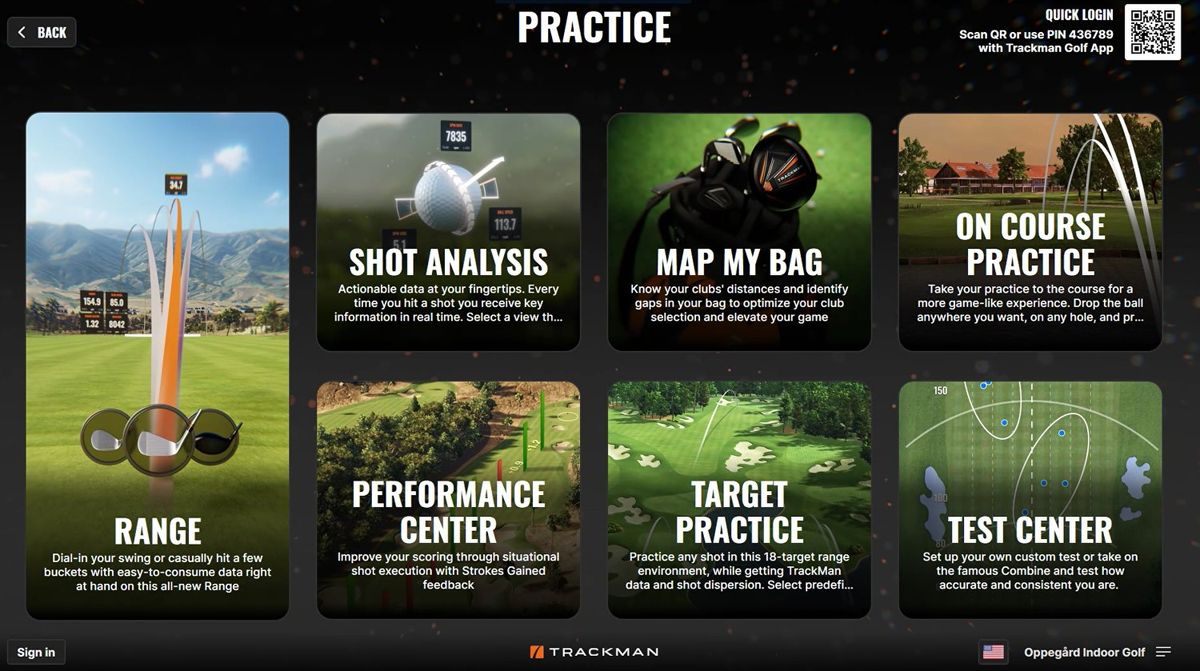
- Trykk PRACTICE på startskjermen.
- Velg RANGE for å slå fritt, TARGET PRACTICE for å sikte på mål, eller MAP MY BAG for å finne lengdene til hver kølle.
- Velg kølle nederst på skjermen.
- Legg ballen på det markerte feltet og slå. Etter hvert slag ser du ballen fly, og tallene for slaget kommer opp: lengde, ballhastighet, køllehastighet og mange andre parametere.
Spille på bane.
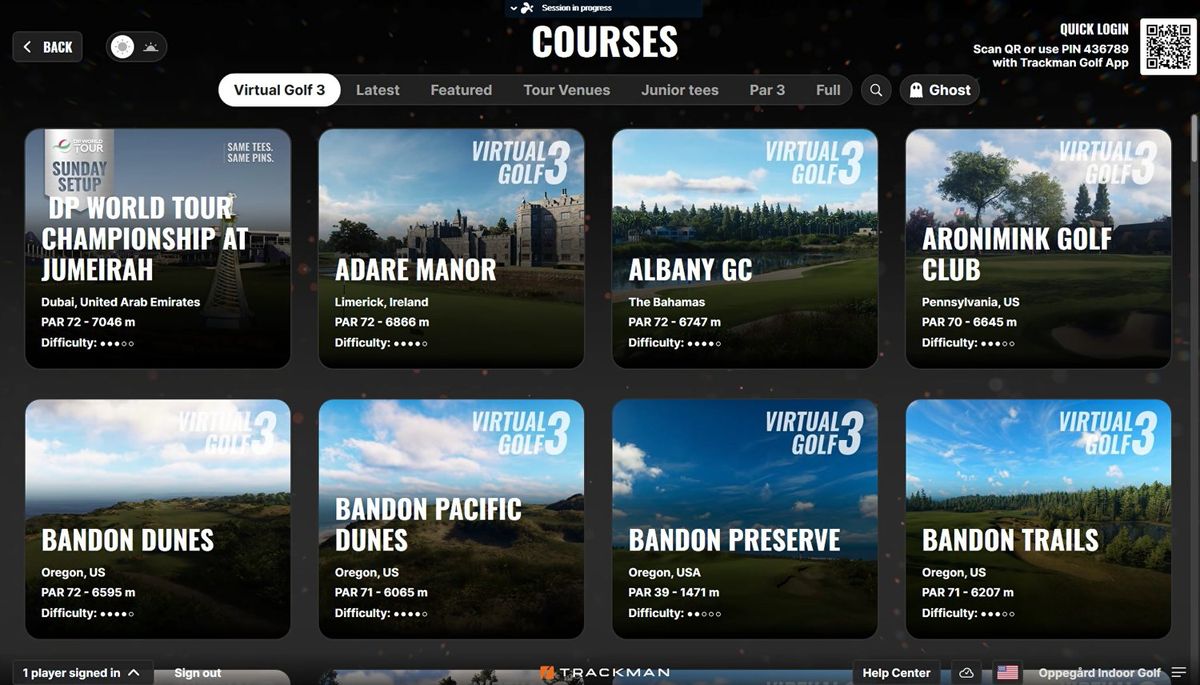
- Trykk COURSES på startskjermen.
- Bruk radene øverst til å filtrere: Featured for anbefalte baner, Tour Venues for banene du ser på TV, Par 3 og Junior tees for kortere og enklere runder. Par 3 eller Junior tees er et godt sted å begynne for en nybegynner.
- Leter du etter en spesiell bane, trykk søkeikonet og skriv navn eller land.
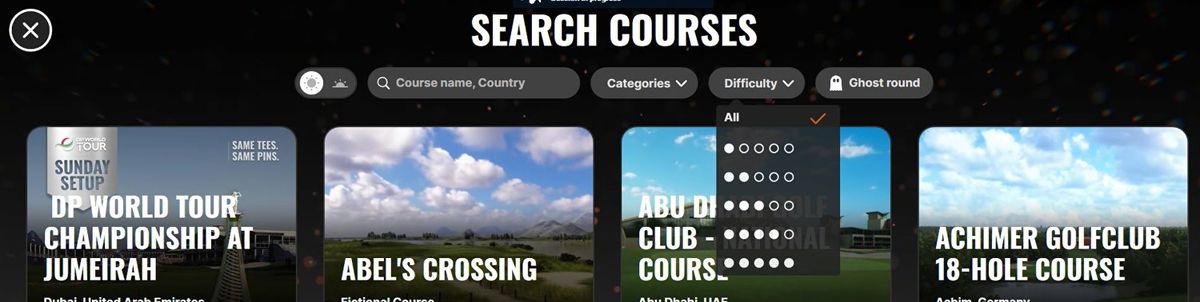
- Velg bane, og sett opp runden: antall hull, tee og spillerne som skal være med. Er du nybegynner anbefales kortest mulig tee-sted. Legg inn alle som spiller, da får alle spille sine egne slag fra utslag til ballen er i hullet.
- Start runden. Skjermen viser hvem som skal slå, og bytter spiller automatisk. Putting gjør du på samme matte. Det er alltid spilleren med ballen lengst unna hullet som skal slå.
Spille turnering.
Turneringer og ligaer ligger under COMPETITIONS. Her spiller du en fastsatt runde som legges rett inn på en resultatliste, så du kan måle deg mot andre som spiller samme oppsett.
- Logg inn først — ellers blir ikke runden registrert på deg. Skann QR-koden øverst til høyre med Trackman Golf-appen, eller bruk PIN-koden som står ved siden av.
- Trykk COMPETITIONS og velg en turnering fra listen.
- Les oppsettet før du starter: bane, antall hull, tee og hvor mange forsøk du har. Noen turneringer lar deg spille runden flere ganger.
- Spill runden ferdig. Scoren sendes inn når du fullfører, og du finner deg selv på resultatlisten etterpå — både på skjermen og i appen.
Spille games.
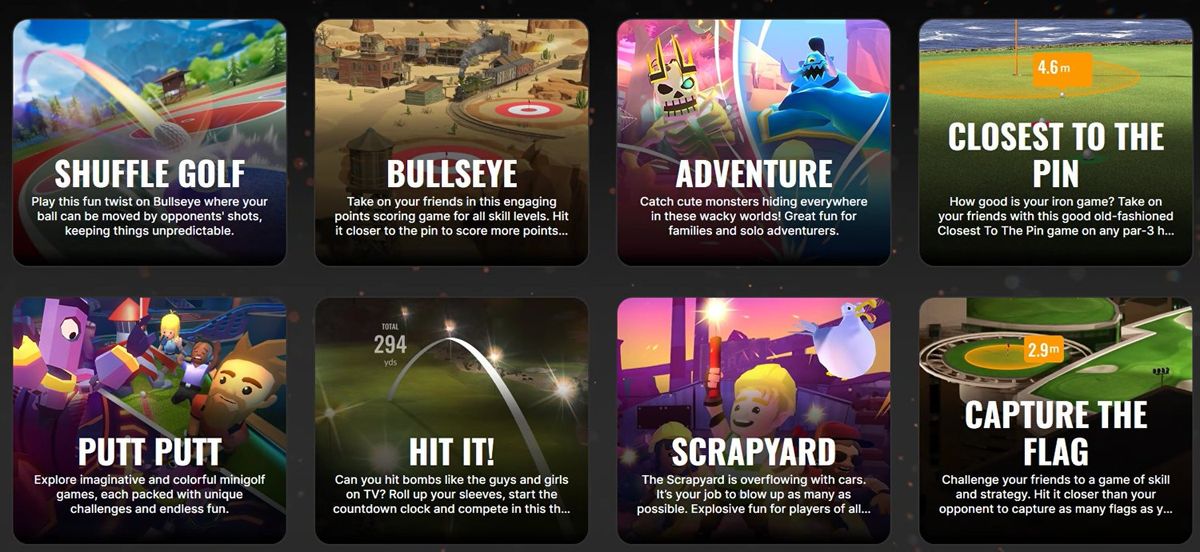
- Trykk GAMES på startskjermen.
- Velg spill. Bullseye og Closest to the Pin er lette å forstå med en gang. Adventure og Putt Putt er favoritter når barna er med.
- Legg inn spillerne og velg antall runder. De fleste spill har en enkel innstilling for lengde eller vanskelighetsgrad — sett den ned hvis noen er helt fersk. Noen games har også en «boost»-knapp som gjør at ballen går lengre.
- Start, og slå når det er din tur. Skjermen holder poengene for dere.
Valgfritt, men anbefalt
Logg inn med Trackman Golf-appen.
Du kan bruke simulatoren uten å logge inn. Men logger du inn, lagres alle slagene på brukeren din — og du kan se dem på mobilen etter at du har gått hjem. Det er også det som gjør at du kommer på resultatlister i turneringer.
- Last ned Trackman Golf fra App Store eller Google Play, og opprett bruker. Det er gratis.
- På simulatorskjermen står QUICK LOGIN øverst til høyre med en QR-kode og en PIN-kode.
- Skann QR-koden i appen, eller skriv inn PIN-koden. Navnet ditt kommer opp nederst på skjermen når du er inne.
Erfaringer fra boksen
Syv tips til første gang.
Avslutning
Når du er ferdig.
Avslutt økten på skjermen og gå tilbake til SELECT ACTIVITY, slik at neste spiller starter på et rent bord. Rydd opp etter deg, sett lånekøllene tilbake der de sto, og logg ut hvis du har logget inn med appen.
Følg oppslaget i båsen for om simulatoren skal stå på eller slås av — det avhenger av om noen har booket etter deg.
Vanlige spørsmål
Lurer du på noe?
Flere svar finner du i vanlige spørsmål, eller les mer om Trackman iO-simulatorene våre.
Steg for steg på mobilen
Ta guiden med inn i båsen.
Den interaktive versjonen stiller deg ett spørsmål om gangen og viser bare det du trenger akkurat nå. Fin å ha åpen på telefonen mens du står på matten.